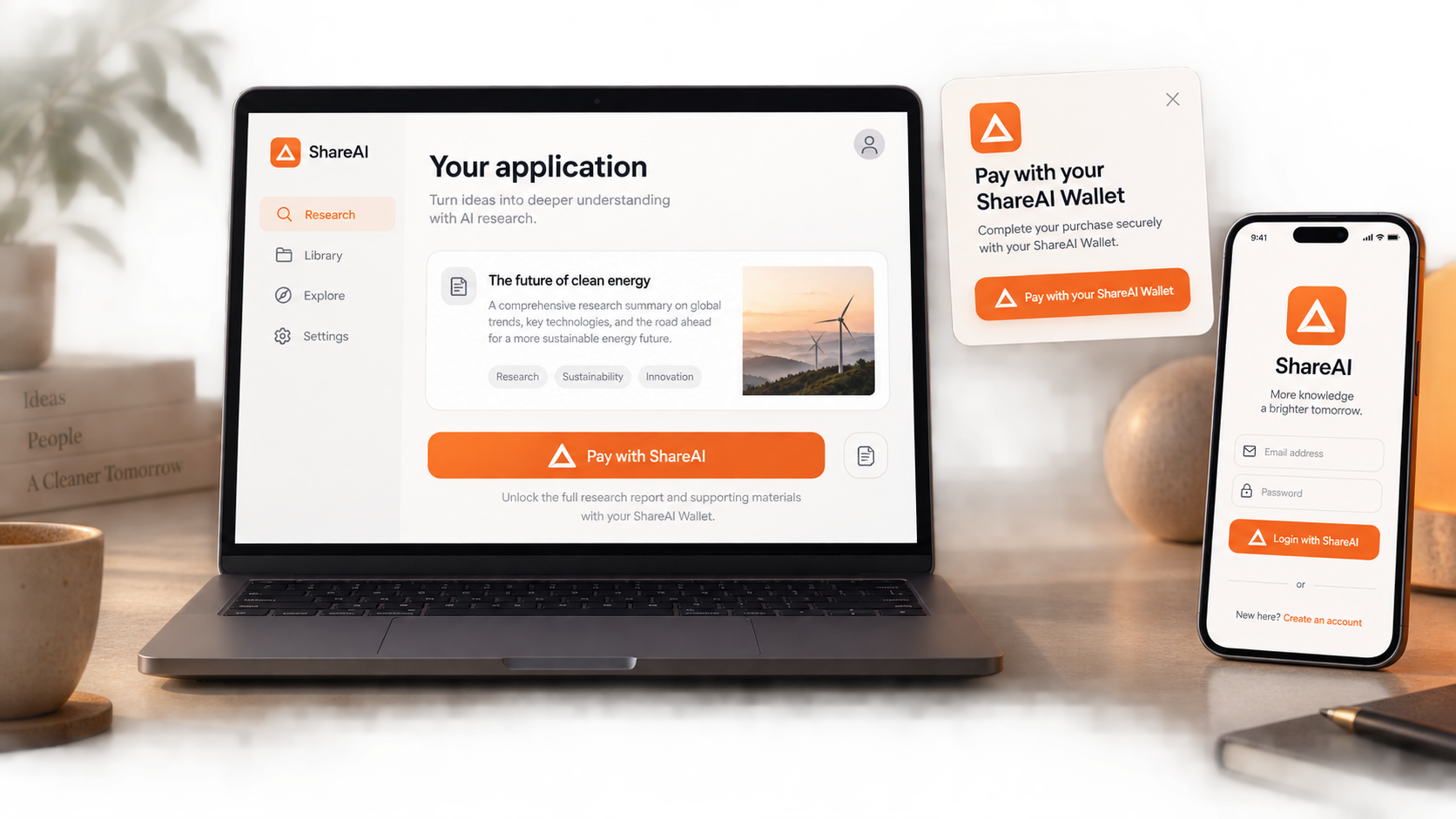
 このガイド用に生成された製品コンセプトの例。公開ページには、あなた自身のアプリケーションの実際のスクリーンショットを使用してください。
01 · ストーリーを伝える
有用な部分を明確にする。
01名前と約束
製品名と簡単な紹介文を使用してください:誰に役立つのか、何を達成できるのか。紹介文は240文字以内に収めてください。
02作業を示す
主なワークフロー、結果、および必要な設定を説明してください。具体的な例を1つ挙げてください。AI使用料がどこで発生するのかを説明してください。
03次の有用なステップ
HTTPS製品ウェブサイトへのリンクを追加してください。ロゴ、ドキュメント、サインイン体験と一貫性のあるアプリケーションのアイデンティティを維持してください。
02 · 製品ギャラリー
画像に役割を果たさせる。
最も明確な製品スクリーンショットから始めてください。その後、主なワークフロー、有用な結果、モバイルビューを続けてください。スクリーンショットの後に製品写真を追加すると文脈が伝わりやすくなります。
- 最大6枚のPNGまたはJPEG画像を追加できます。各画像のサイズは512 KBまでです。
- 横向きのスクリーンショットは1600 × 1000ピクセルを目指してください。テキストが読みやすく、重要なコントロールの周りにスペースを確保してください。
- コンソールはギャラリーに適合するように画像を最適化します。送信前にプレビューを確認してください。
- すべての画像に短いキャプションを書いてください。これはスクリーンリーダーを使用する人々にも画像を説明します。
- デモデータを使用してください。APIキー、顧客情報、プライベートな会話、内部URLは削除してください。
あなたのギャラリーシーケンス- 概要製品の外観
- ワークフロー人ができること
- 結果それによって得られるもの
- モバイル小さい画面での動作方法
04 · 公開準備完了
プレビュー。送信。レビューを受ける。
コンソールで、Builder Program → あなたのアプリケーション → Aboutを開いてください。公開プレゼンテーションと製品ギャラリーを完成させ、それらをShareAIレビューに送信してください。
承認されたページは、変更がレビューされている間も公開されたままです。チームは新しいバージョンを承認するか、メッセージ付きで却下することができます。Aboutで決定を確認し、要求された変更を行い、再送信してください。
役割を明確に保つ
Builder情報 あなたの作業の背後にいる人物または会社を説明します。
アプリケーションについて 1つの製品とそのギャラリーを説明します。承認された公開情報を持つ受け入れ済み、公開済みのアプリケーションは、あなたのBuilderページに表示されます。
Builders APIを探索する ↗カラーテーマ: {theme}ライトダークシステム関連記事: {count}コピー済み {identifier}{label}フィルターを削除サーバーレスアクセスプロバイダーモデル制作者トレーニング保持本社GPUクラスター / データセンターポリシーアクセス · 推奨クレジットShareAIクレジットを使用して、未使用のコンピューティングパワーを提供するGPU所有者を支援しましょう。あなたのクレジットは、アイドル状態の計算資源を共有する個人や企業に報酬を与えます。このオプションを利用することで、既存のハードウェアをより持続可能に活用することを推奨します。ShareAIは、技術的な保護策とプロバイダー契約を組み合わせて、データ保護を支援します。トークン交換ShareAIプロバイダーは、他者の推論を提供し、貢献した作業に対して入力および出力トークンを獲得できます。そのトークンを必要なときに自分の推論に使用することもできます。電力を生産し消費するエネルギープロシューマーのように、あなたもAIプロシューマーになることができます。アイドル状態の計算資源を提供し、必要なときにネットワークを利用しましょう。面白い事実2025年3月、ShareAIは世界初のAIプロシューマープラットフォームとなりました。トークン交換を通じて自身のAI使用量を相殺するか、有料の貢献を通じて月末に報酬を得ることができます。コミュニティコミュニティプロバイダーは、トークン交換を通じてクレジットやトークンと引き換えにコンピューティングパワーを共有する個人です。彼らは、未使用の計算資源をShareAIネットワーク全体で他者のために活用します。ShareAIはデータ保護のための措置を講じており、すべてのプロバイダー(コミュニティまたは企業)は契約に署名します。機密性の高い作業には、企業プロバイダーを推奨します。企業すべての企業プロバイダーは厳格な契約に署名します。ShareAIの保護策はコードを超え、企業の責任と評判にまで及びます。企業の本社所在地、設立者、所有構造を確認し、その背後にいる最終的な受益者を理解します。地域と個人データ個人データに関する規則は国や地域によって異なります。プロバイダーは、データセンターが他の場所にあっても、設立された国の法律に従う必要があります。データを別の地域にホスティングしても、その義務が自動的に解除されるわけではありません。データが処理される場所の規則や、あなたに適用される保護も重要です。個人データを共有する前に、プロバイダーの法的実体、処理場所、プライバシーポリシーを確認してください。地域情報を閉じる説明を閉じる検索中…ドキュメントを探索する記事が見つかりませんでした。別の検索またはナレッジベースをお試しください。検索は利用できません。もう一度お試しください。コピー済み!ページをコピーしました。コピーに失敗しましたコピーに失敗しました。ページのテキストを手動で選択してコピーしてください。ページをコピーページリンクをコピーしました。リンクをコピーできませんでした。アドレスバーからコピーしてください。Markdownを準備中…コピーできませんでした。もう一度試すか、「Markdownとして表示」を開いてください。識別子をコピーコピー済みモデル識別子をコピープロバイダーからコピープレフィックスをコピーコピーに失敗しました。プレフィックスを選択して手動でコピーしてください。モデル識別子をコピーしましたコピー済み {prefix}。スラッシュの後にモデル識別子を追加してください。コピーできませんでした。この識別子を選択してください: {identifier}検証を読み込めませんでした。再試行するか、ShareAIアカウントからチケットを開いてください。検証を読み込めませんでした。もう一度お試しください。メッセージを送信する前に検証を完了してください。メッセージが送信されました。ありがとうございます — ShareAIチームがメールで返信します。配信を確認できませんでした。接続を確認してから再試行してください。送信中…メッセージを送信できませんでした。もう一度お試しください。このフォームをShareAIから送信してください。メッセージが長すぎます。10,000文字以内にしてください。有効なメールアドレスを入力してください。有効なメールアドレスを入力してください。10,000文字以内のメッセージを入力してください。名前または件名を短くしてください。認証を完了してください。認証を完了する。このフィールドを確認してください。認証に失敗しました。もう一度お試しください。詳細を確認して、もう一度お試しください。配送を確認できませんでした。後でもう一度お試しいただくか、サポートチケットを開いてください。{date}: {uptime}。オンライン {online}、オフライン {offline}、未観測 {unknown}。観測なし{percent} 観測済み稼働時間{percent} 稼働時間{days} 日間の観測済み日次稼働時間と記録範囲。観測が欠けている部分はギャップであり、稼働時間がゼロではありません。矢印キーまたは日次詳細コントロールを使用して探索してください。記録範囲オンラインオフライン未観測観測された稼働時間この期間の{percent}が記録されました記録された時間のうち観測を待機中チェック中に切断されましたまだ履歴は利用できません過去{days}日間履歴が構築されていますこの期間には観測がありません{date}がこのビューで記録された最初の日です。記録されたチェックは到着次第ここに表示されます。過去{days}日間を表示中。{details}オンライン観測済みオフライン観測済みナビゲーションを閉じるナビゲーションを開くフォームを使用してメッセージを送信してください。フォームが見つかりません。サポートされていないフォームデータです。無効なフォームデータです。スタートアップ向けShareAIに申し込む検証を読み込めませんでした。もう一度お試しください。認証を完了してください。申請を確認できませんでした。回答はまだ保存されていますので、もう一度お試しください。コピーしました。コードを選択してコピーしてください。申し訳ありませんが、申請を送信できませんでした。回答は保存されていますので、もう一度お試しください。申請を送信中…申請を受け付けました。プロジェクトを共有いただきありがとうございます。内容を確認し、適合性や次のステップについてご連絡いたします。€250 パイロットに申し込むオープンソースパイロット · €250 クレジットルーティングJSONをコピールーティングJSONをコピーしましたコピーできませんでした。ルーティングJSONを選択して手動でコピーしてください。cURLリクエストをコピーしましたリクエストボディをコピーしましたコピーできませんでした。エンドポイント、ヘッダー、ボディを選択して手動でコピーしてください。コピーできませんでした。リクエストボディを選択して手動でコピーしてください。マーケットプレイスを読み込み中…マーケットプレイスが更新されました。このページを読み込めませんでした。もう一度お試しください。