

Installation von ShareAI auf Windows
Auf dieser Seite
Diese Anleitung führt Sie durch die Einrichtung der ShareAI Windows App in nur wenigen einfachen Schritten.
Voraussetzungen#
Bevor Sie ShareAI installieren, stellen Sie sicher, dass Ihr System die folgenden Anforderungen erfüllt:
- Betriebssystem: Windows 10 oder neuer
- CPU: Mindestens 8 Kerne (moderne Intel/AMD empfohlen)
- RAM: Mindestens 16 GB
- Speicherplatz: Mindestens 20 GB frei
Wichtig:
Die Leistung Ihres Geräts beeinflusst direkt, wie viel Sie zum ShareAI-Netzwerk beitragen können.
- CPU, GPU und RAM bestimmen, wie schnell Sie Aufgaben verarbeiten können.
- GPU VRAM (Speicher) bestimmt die Größe der KI-Modelle, die Sie ausführen können.
Für eine gute Erfahrung — insbesondere, wenn Sie größere KI-Modelle laden und ein Prosumer Mitwirkender werden möchten — empfehlen wir:
- Mindestens 12 GB GPU-VRAM um Modelle bis zur Größenordnung von 7B-8B zu laden (z. B.,
deepseek-r1:8b).
Geräte mit geringeren Spezifikationen können dennoch beitragen, aber möglicherweise kleinere Modelle oder Aufgaben bearbeiten.
ℹ️ ShareAI liefert derzeit unsignierte Installer. Während der Installation können Sie auf eine Windows-Sicherheitsmeldung stoßen. Wir arbeiten an der digitalen Signierung für zukünftige Versionen.
Schritt 1: Laden Sie den Installer herunter#
Laden Sie die neueste Version der ShareAI Windows App herunter:
Speichern Sie die ShareAI.msi Datei an einen leicht zugänglichen Ort auf Ihrem Computer speichern.
Schritt 2: Starten Sie das Installationsprogramm#
Sobald der Download abgeschlossen ist:
- Suchen Sie die
ShareAI.msiDatei. - Doppelklicken Sie auf die Datei, um sie zu öffnen.
- Wenn Sie eine Sicherheitswarnung sehen, klicken Sie auf Ausführen um fortzufahren.
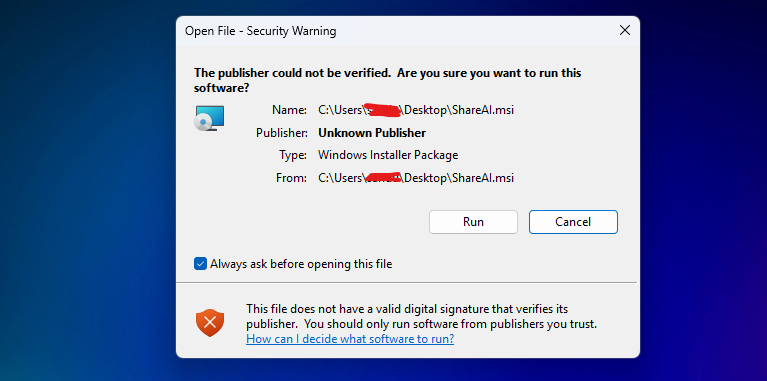
⚠️ Windows kann eine Warnung anzeigen, da das Installationsprogramm nicht digital signiert ist. Dies ist derzeit zu erwarten.
Schritt 3: Installieren Sie ShareAI#
Folgen Sie den Anweisungen des ShareAI-Setup-Assistenten:
- Klicken Sie auf Weiter um fortzufahren.
- (Optional) Passen Sie Ihren Installationsort bei Bedarf an.
- Klicken Sie auf Weiter, dann Installieren um die Installation zu starten.
Der Vorgang sollte nur wenige Augenblicke dauern.
Schritt 4: Installation abschließen#
Wenn die Installation abgeschlossen ist:
- Klicken Sie auf Abschließen um den Installer zu verlassen.
- ShareAI ist jetzt über Ihr Startmenü oder Desktop.
Was kommt als Nächstes?#
🎉 Sie sind bereit, Ihre Rechenleistung mit ShareAI zu teilen!
Starten Sie die App und folgen Sie den Anweisungen zur Einführung, um loszulegen.
Zuletzt aktualisiert am 14. September 2025