Перед установкой ShareAI убедитесь, что ваша система соответствует следующим требованиям:
Операционная система: Windows 10 или новее
ЦП: Не менее 8 ядер (рекомендуются современные Intel/AMD)
ОЗУ: Минимум 16 ГБ
Место на диске: Минимум 20 ГБ свободного пространства
Важно: Производительность вашего устройства напрямую влияет на то, сколько вы можете внести в сеть ShareAI.
ЦП, ГП и ОЗУ определяют, насколько быстро вы можете обрабатывать задачи.
Видеопамять GPU (память) определяет размер моделей ИИ, которые вы можете запускать.
Для хорошего опыта — особенно если вы хотите загружать более крупные модели ИИ и стать продвинутым пользователем участником — мы рекомендуем:
Не менее 12 ГБ GPU VRAM для загрузки моделей размером до диапазона 7B-8B (например, deepseek-r1:8b).
Устройства с более низкими характеристиками все еще могут участвовать, но могут обрабатывать меньшие модели или задачи.
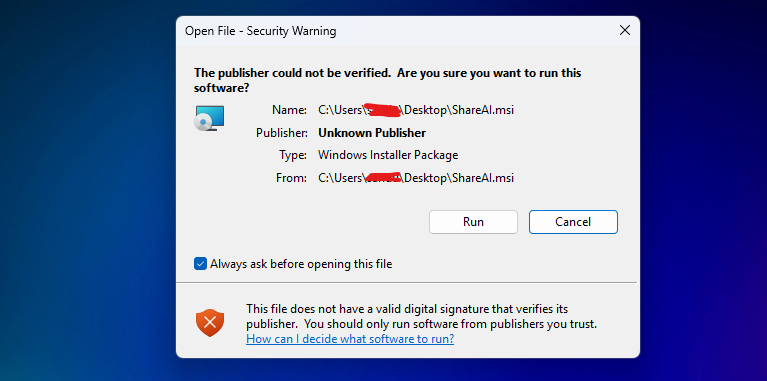
ℹ️ ShareAI в настоящее время поставляется с неподписанными установщиками. Вы можете столкнуться с предупреждением безопасности Windows во время установки. Мы работаем над цифровой подписью для будущих выпусков.
🎉 Вы готовы начать делиться вычислительной мощностью с ShareAI! Запустите приложение и следуйте инструкциям по началу работы.
Последнее обновление: Сентябрь 14, 2025
Цветовая тема: {theme}СветлаяТёмнаяСистемнаяСоответствующие статьи: {count}Скопировано {identifier}Удалить фильтр {label}БезсерверныйДоступПровайдеровОбучение.Сохранение.Штаб-квартира.GPU кластер / дата-центр.ПолитикиДоступ · РекомендуетсяКредитыИспользуйте кредиты ShareAI, чтобы поддерживать владельцев GPU в обмен на вычислительную мощность, которую они не используют.Ваши кредиты вознаграждают людей и компании, которые делятся неиспользуемыми вычислительными ресурсами. Мы рекомендуем этот вариант для более устойчивого использования существующего оборудования.ShareAI сочетает технические меры защиты с соглашениями с провайдерами, чтобы помочь защитить ваши данные.Обмен токенамиПровайдеры ShareAI могут выполнять инференс для других и зарабатывать входные и выходные токены за выполненную работу. Затем они могут использовать эти токены для собственного инференса, когда это необходимо.Как энергопотребители, которые одновременно производят и потребляют электричество, вы можете стать AI Prosumer: предоставлять вычислительные ресурсы, когда они не используются, и использовать сеть, когда это нужно.Интересный фактВ марте 2025 года ShareAI стала первой в мире платформой для AI Prosumer. Компенсируйте собственное использование AI через обмен токенами или получайте выплаты в конце месяца за оплаченные вклады.СообществоПровайдеры из сообщества — это частные лица, которые делятся своей вычислительной мощностью в обмен на кредиты или токены через обмен токенами.Они используют неиспользуемые вычислительные ресурсы для работы других пользователей в сети ShareAI.ShareAI принимает меры для защиты ваших данных, и каждый провайдер, будь то из сообщества или компании, подписывает соглашение. Для чувствительных рабочих нагрузок мы рекомендуем провайдеров из компаний.КомпанияКаждый провайдер из компании подписывает строгое соглашение. Меры защиты ShareAI выходят за рамки кода и включают ответственность и репутацию компании.Мы проверяем, где зарегистрирована компания, кто её основал и её структуру собственности, чтобы понять конечных бенефициарных владельцев.Регион и ваши персональные данныеПравила обработки персональных данных различаются в зависимости от стран и регионов. Провайдер может оставаться подчинённым законам страны, где он зарегистрирован, даже если его дата-центры находятся в другом месте.Размещение данных в другом регионе не автоматически снимает эти обязательства. Также могут иметь значение правила обработки данных и меры защиты, которые применяются к вам.Проверьте юридическое лицо провайдера, места обработки данных и политику конфиденциальности перед передачей персональных данных.Закрыть информацию о регионеЗакрыть объяснениеПоиск…Изучить документацию.Статьи не найдены. Попробуйте другой запрос или базу знаний.Поиск недоступен. Пожалуйста, попробуйте снова.Скопировано!Страница скопирована.Ошибка копированияОшибка копирования. Выделите текст страницы, чтобы скопировать его вручную.Копировать страницуСсылка на страницу скопирована.Не удалось скопировать ссылку. Скопируйте её из адресной строки.Подготовка Markdown…Не удалось скопировать. Попробуйте снова или откройте «Просмотр в формате Markdown».Скопировать идентификаторСкопированоСкопировать идентификатор моделиКопировать от провайдераСкопировать префикс.Копирование не удалось. Выберите префикс, чтобы скопировать его вручную.Идентификатор модели скопированСкопировано {prefix}. Добавьте идентификатор модели после слэша.Не удалось скопировать. Выберите этот идентификатор: {identifier}Не удалось загрузить проверку. Пожалуйста, повторите попытку или откройте заявку из вашего аккаунта ShareAI.Не удалось загрузить проверку. Пожалуйста, попробуйте снова.Пожалуйста, завершите проверку перед отправкой вашего сообщения.Ваше сообщение отправлено. Спасибо — команда ShareAI ответит вам по электронной почте.Мы не смогли подтвердить доставку. Пожалуйста, проверьте ваше соединение перед повторной попыткой.Отправка…Мы не смогли отправить ваше сообщение. Пожалуйста, попробуйте снова.Пожалуйста, отправьте эту форму через ShareAI.Ваше сообщение слишком длинное. Пожалуйста, сократите его до 10 000 символов.Пожалуйста, введите действительный адрес электронной почты.Введите действительный адрес электронной почты.Пожалуйста, введите сообщение длиной до 10 000 символов.Пожалуйста, сократите ваше имя или тему.Пожалуйста, завершите проверку.Завершите проверку.Пожалуйста, проверьте это поле.Проверка не удалась. Пожалуйста, попробуйте снова.Пожалуйста, проверьте ваши данные и попробуйте снова.Мы не смогли подтвердить доставку. Пожалуйста, попробуйте позже или откройте заявку в службу поддержки.{date}: {uptime}. Онлайн {online}, оффлайн {offline}, не наблюдается {unknown}.Нет наблюденийНаблюдаемое время работы {percent}Время работы {percent}Наблюдаемое ежедневное время работы и охват записи за {days} дней. Пропущенные наблюдения — это пробелы, а не нулевое время работы. Используйте клавиши со стрелками или элементы управления для ежедневных деталей, чтобы исследовать.Охват записиОнлайнОффлайнНе наблюдаетсяНаблюдаемое время работы{percent} этого периода покрытоИз записанного времениОжидание наблюденийОтключено во время проверокИстория пока недоступнаПоследние {days} днейИстория формируетсяНет наблюдений за этот период{date} — первый записанный день в этом представлении.Записанные проверки появятся здесь по мере их поступления.Показаны последние {days} дней. {details}Онлайн наблюдаетсяОффлайн наблюдаетсяЗакрыть навигациюОткрыть навигациюИспользуйте форму, чтобы отправить ваше сообщение.Форма не найдена.Неподдерживаемые данные формы.Неверные данные формы.