

WindowsにShareAIをインストールする
このページについて
このガイドでは、ShareAI Windowsアプリを数ステップでセットアップする方法を説明します。
前提条件#
ShareAIをインストールする前に、システムが以下の要件を満たしていることを確認してください:
- オペレーティングシステム: Windows 10以降
- CPU: 少なくとも8コア(最新のIntel/AMD推奨)
- RAM: 最低16GB
- ディスクスペース: 最低20GBの空き容量
重要:
あなたのデバイスの性能は、ShareAIネットワークへの貢献度に直接影響します。
- CPU、GPU、RAM は、タスクを処理する速度を決定します。
- GPU VRAM (メモリ)は実行できるAIモデルのサイズを決定します。
良い体験のために — 特に大きなAIモデルをロードして プロシューマー 貢献者になりたい場合 — 推奨します:
- 少なくとも12GBのGPU VRAM 7B-8Bサイズ範囲のモデルをロードするために(例:,
deepseek-r1:8b).
スペックが低いデバイスでも貢献できますが、小さなモデルやタスクを処理する可能性があります。
ℹ️ ShareAIは現在、署名されていないインストーラーを提供しています。インストール中にWindowsのセキュリティプロンプトが表示される場合があります。将来のリリースに向けてデジタル署名に取り組んでいます。
ステップ1:インストーラーをダウンロード#
最新バージョンのShareAI Windowsアプリをダウンロードしてください:
保存 ShareAI.msi ファイルをコンピューター上の簡単にアクセスできる場所に保存してください。
ステップ2: インストーラーを起動する#
ダウンロードが完了したら:
- ファイルを探してください。
ShareAI.msiファイル。 - ファイルをダブルクリックして開いてください。
- セキュリティ警告が表示された場合は、クリックして 実行 続行してください。
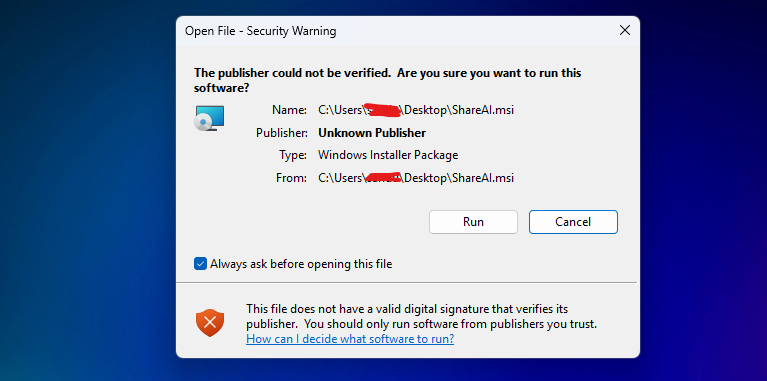
⚠️ Windowsはインストーラーがデジタル署名されていないため警告を表示する場合があります。これは現在のところ予期された動作です。
ステップ3: ShareAIをインストールする#
ShareAIセットアップウィザードの指示に従ってください:
- クリック 次へ 続行する。
- (オプション)必要に応じてインストール場所をカスタマイズしてください。
- クリック 次へ, 、その後 インストール インストールを開始するために。
このプロセスはほんの数分で完了するはずです。
ステップ4: インストールを完了する#
インストールが完了したら:
- クリック 完了 インストーラーを終了するには。
- ShareAIはこれからあなたの スタートメニュー または デスクトップ.
次は何をする?#
🎉 ShareAIでコンピューティングパワーを共有する準備が整いました!
アプリを起動し、オンボーディングの指示に従って開始してください。
最終更新日 9月 14, 2025