

إضافة نموذج ذكاء اصطناعي جديد (LLM) إلى جهازك
في هذه الصفحة
يدعم ShareAI طرقًا متعددة لإضافة نماذج اللغة الكبيرة (LLMs) الجديدة إلى جهازك. في هذا الدليل، سنغطي تحديدًا كيفية إضافة نموذج جديد باستخدام واجهة تطبيق ShareAI.
استخدام واجهة ShareAI لإضافة نموذج ذكاء اصطناعي#
اتبع هذه الخطوات لتثبيت وتكوين نموذج ذكاء اصطناعي جديد من السحابة بسرعة:
الخطوة 1: الانتقال إلى “النماذج السحابية المتاحة”#
- افتح تطبيق ShareAI.
- انقر على إضافة نموذج جديد الزر.
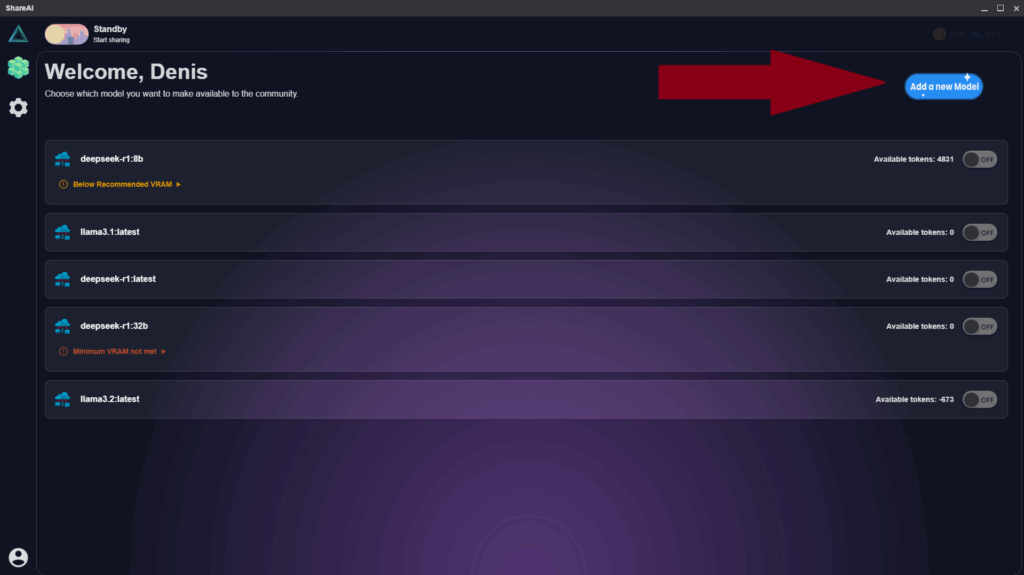
الخطوة 2: اختيار نموذج#
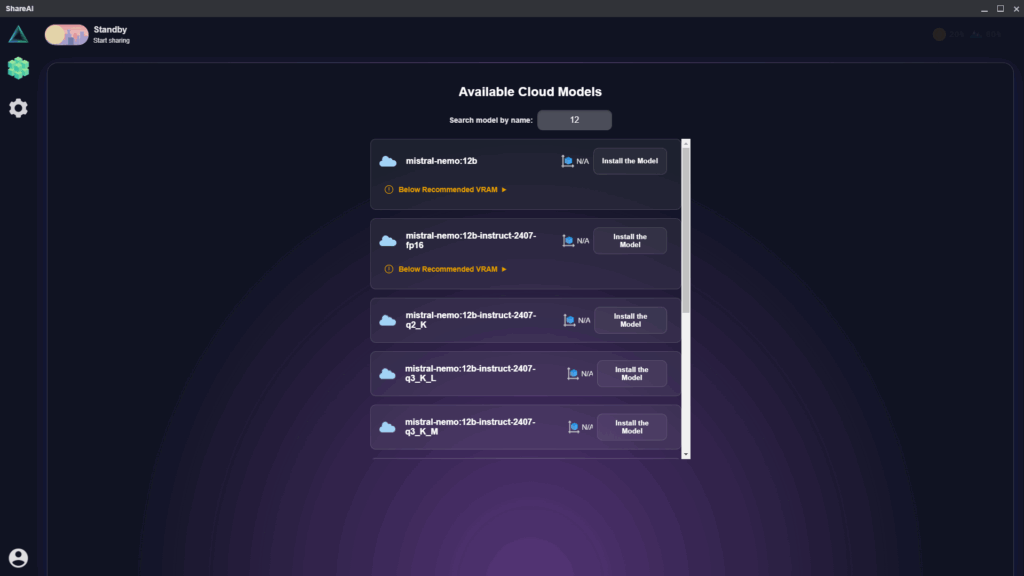
- تصفح أو استخدم شريط البحث للعثور على نموذج الذكاء الاصطناعي المطلوب.
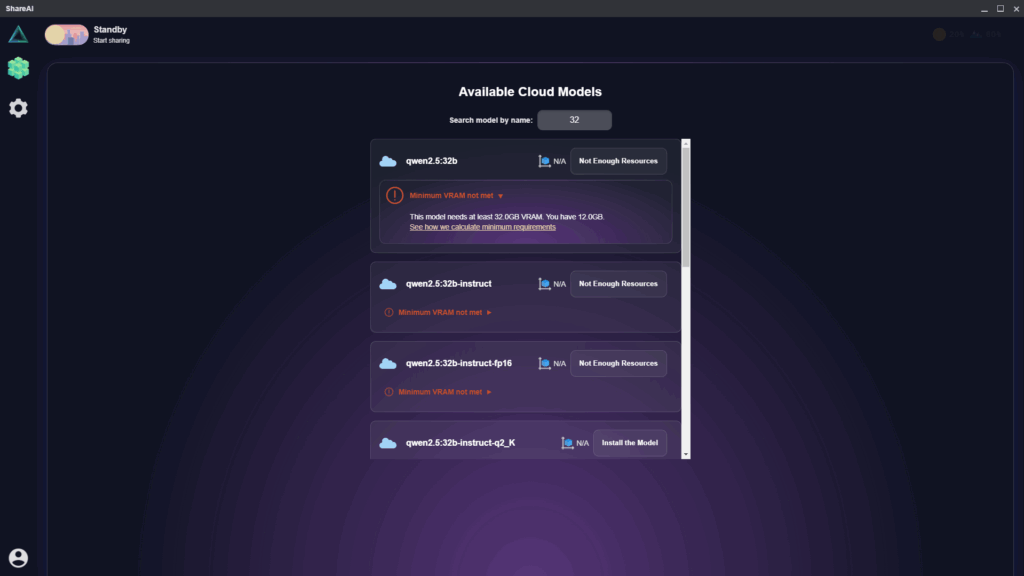
- يتضمن كل قائمة نموذج:
- اسم النموذج: يشير إلى العائلة (مثل،
llama,deepseek) والإصدار (مثل،3.2,r1)، جنبًا إلى جنب مع معلمات النموذج (مثل،1b,7b). - تحذيرات VRAM: الإشارة إلى ما إذا كان جهازك يلبي متطلبات GPU VRAM للنموذج:
- أقل من VRAM الموصى به: يمكن تشغيل النموذج، ولكن قد تتأثر الأداء.
- الحد الأدنى من VRAM غير مستوفى: VRAM الخاص بوحدة معالجة الرسومات غير كافٍ؛ تثبيت النموذج غير مسموح.
- اسم النموذج: يشير إلى العائلة (مثل،
الخطوة 3: تثبيت النموذج#
- انقر على تثبيت النموذج الزر بجانب نموذج الذكاء الاصطناعي المطلوب.
- سيبدأ التطبيق في تنزيل وتثبيت النموذج تلقائيًا.
الخطوة 4: التحقق من التثبيت#
بمجرد اكتمال التثبيت:
- سيظهر النموذج المثبت حديثًا الآن تحت النماذج المحلية LLMs.
- يمكنك تبديله تشغيل لمشاركة هذا النموذج مع الشبكة.
آخر تحديث سبتمبر 14, 2025