

Ajouter un nouveau modèle d'IA (LLM) sur votre appareil
Sur cette page
ShareAI prend en charge plusieurs façons d'ajouter de nouveaux modèles de langage étendu (LLM) à votre appareil. Dans ce guide, nous couvrirons spécifiquement comment ajouter un nouveau modèle en utilisant l'interface de l'application ShareAI.
Utilisation de l'interface ShareAI pour ajouter un modèle d'IA#
Suivez ces étapes pour installer et configurer rapidement un nouveau modèle d'IA depuis le cloud :
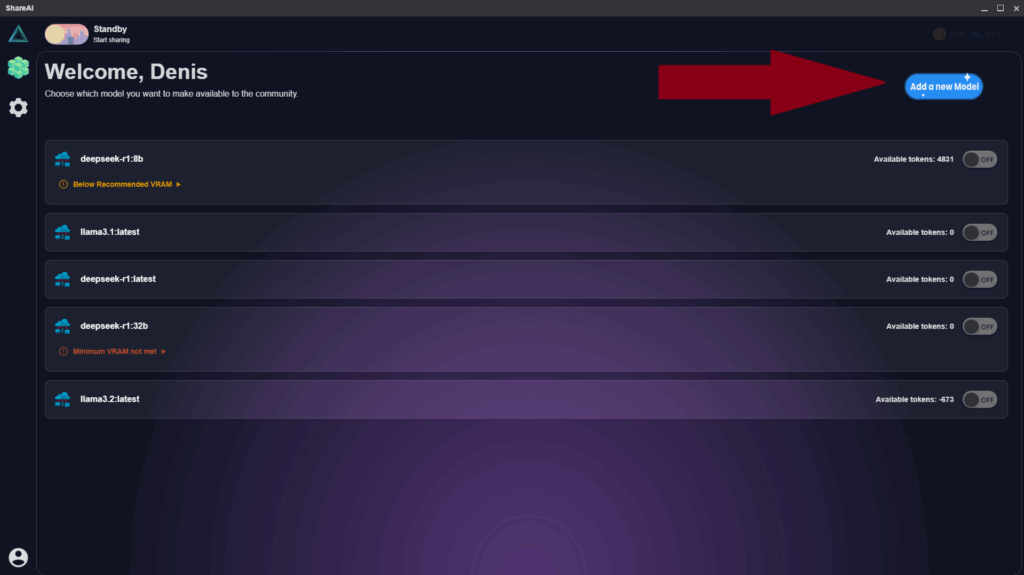
Étape 1 : Accédez à “ Modèles Cloud Disponibles ”#
- Ouvrez l'application ShareAI.
- Cliquez sur le Ajouter un nouveau modèle bouton.
Étape 2 : Sélection d'un modèle#
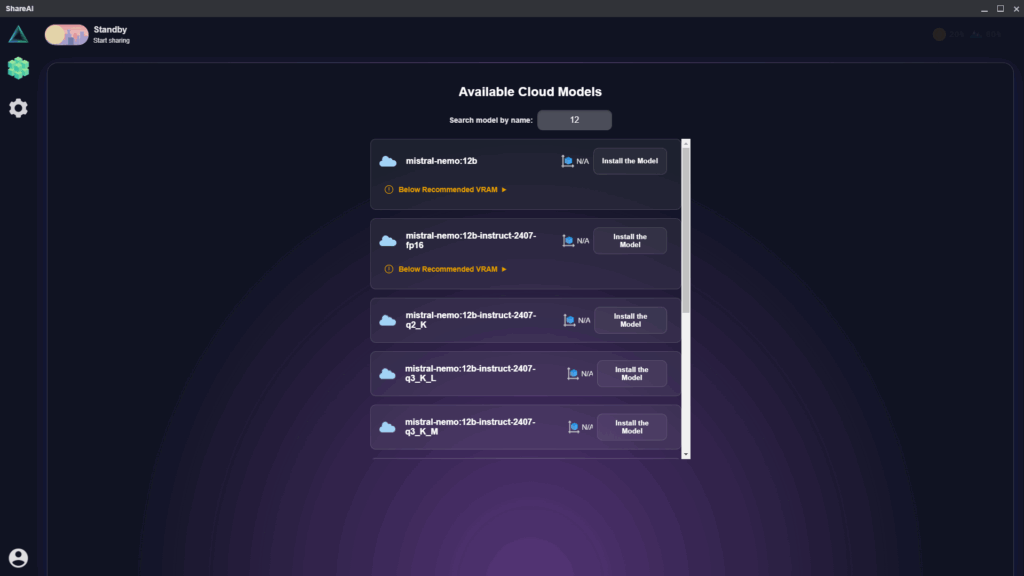
- Parcourez ou utilisez la barre de recherche pour trouver le modèle d'IA souhaité.
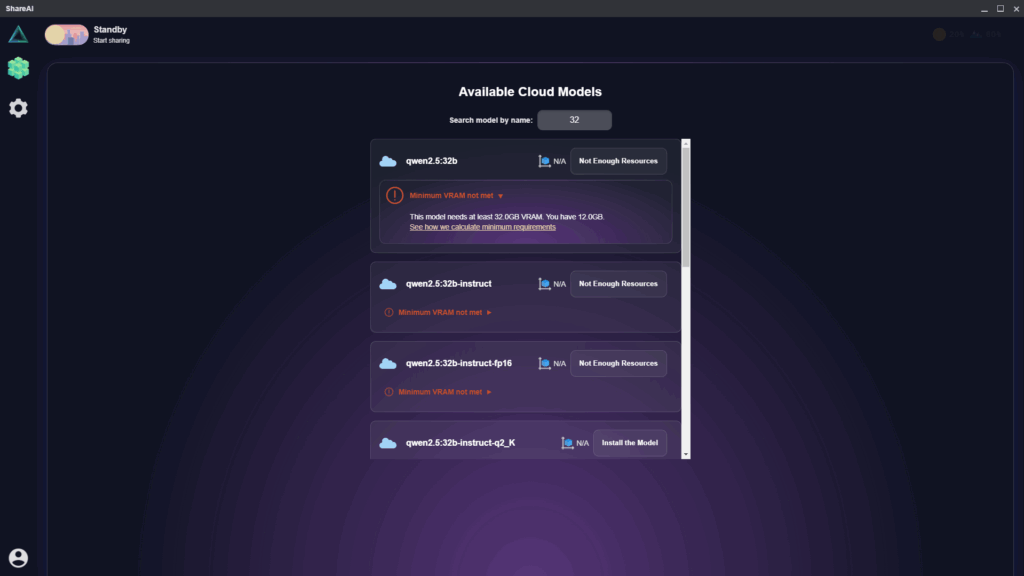
- Chaque liste de modèles inclut :
- Nom du modèle : Indique la famille (par exemple,
llama,deepseek) et version (par ex.,3.2,r1), ainsi que les paramètres du modèle (par ex.,1b,7b). - Avertissements VRAM : Indiquez si votre appareil répond aux exigences de VRAM GPU du modèle :
- VRAM Inférieure à la Recommandée : Le modèle peut fonctionner, mais les performances peuvent être affectées.
- VRAM Minimum Non Atteinte : VRAM GPU insuffisante ; l'installation du modèle n'est pas autorisée.
- Nom du modèle : Indique la famille (par exemple,
Étape 3 : Installation du Modèle#
- Cliquez sur le Installer le Modèle bouton à côté du modèle d'IA souhaité.
- L'application commencera à télécharger et installer le modèle automatiquement.
Étape 4 : Vérifier l'installation#
Une fois l'installation terminée :
- Le modèle nouvellement installé apparaîtra maintenant sous votre LLMs locaux.
- Vous pouvez l'activer ACTIVÉ pour partager ce modèle avec le réseau.
Dernière mise à jour le 14 septembre 2025