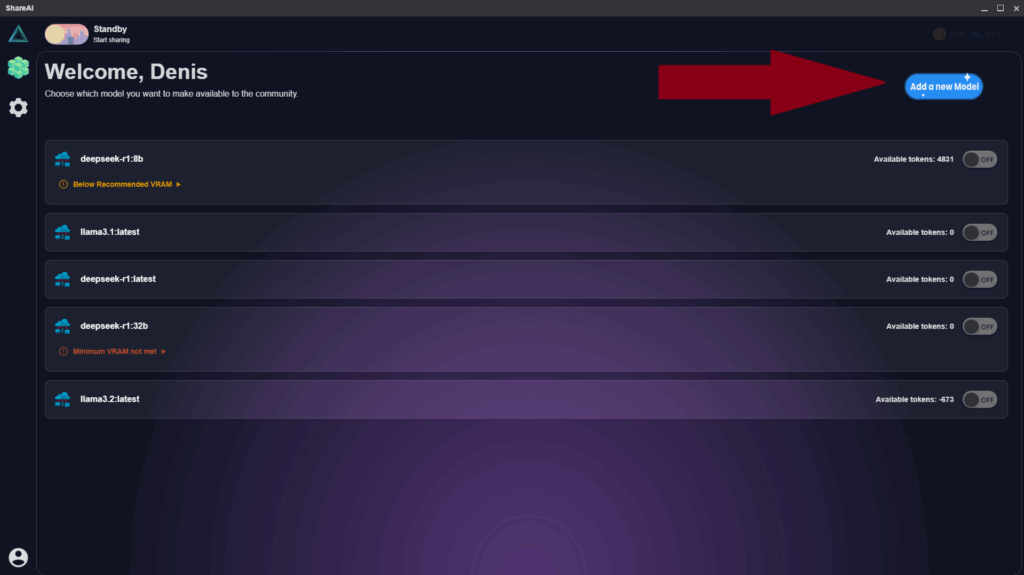
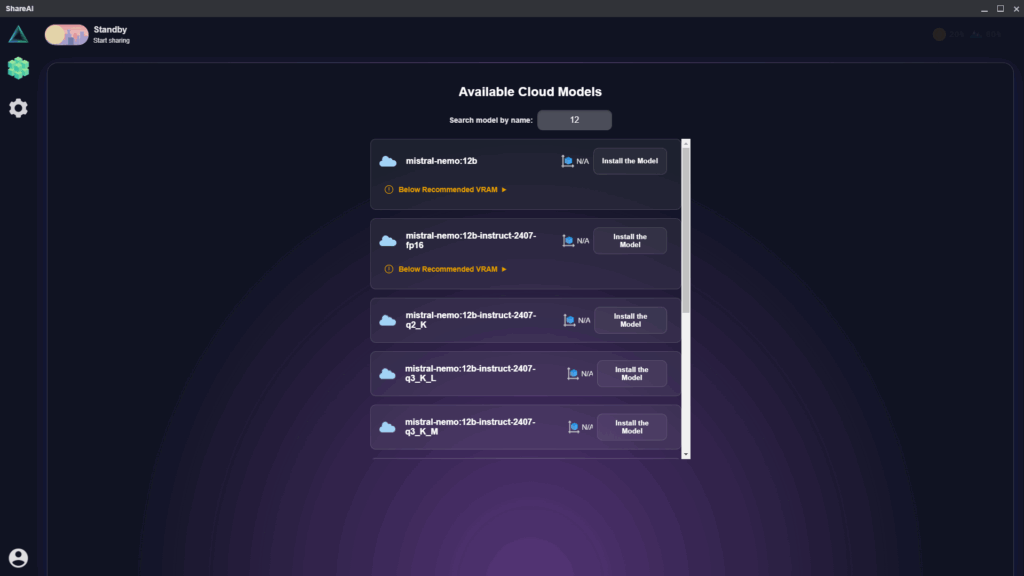
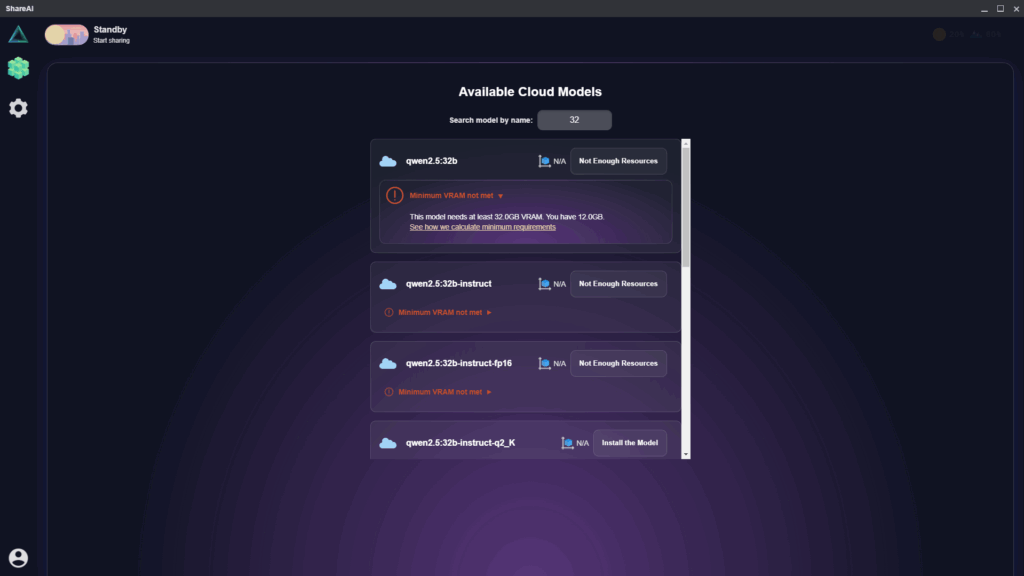
ShareAI mendukung berbagai cara untuk menambahkan Model Bahasa Besar (LLM) baru ke perangkat Anda. Dalam panduan ini, kami akan secara khusus membahas cara menambahkan model baru menggunakan antarmuka aplikasi ShareAI.
Menggunakan UI ShareAI untuk Menambahkan Model AI#
Ikuti langkah-langkah ini untuk dengan cepat menginstal dan mengonfigurasi model AI baru dari cloud:
Langkah 1: Navigasi ke “Model Cloud yang Tersedia”#
Model yang baru diinstal sekarang akan muncul di bawah LLM Lokal.
Anda dapat mengaktifkannya AKTIF untuk membagikan model ini dengan jaringan.
Terakhir diperbarui 14 September 2025
Tema warna: {theme}TerangGelapSistemArtikel yang cocok: {count}Disalin {identifier}Hapus filter {label}Tanpa serverAksesPenyediaPelatihanRetensiKantor pusatKluster GPU / Pusat DataKebijakanAkses · DirekomendasikanKreditGunakan kredit ShareAI untuk mendukung pemilik GPU sebagai imbalan atas daya komputasi yang tidak mereka gunakan.Kredit Anda memberikan penghargaan kepada orang dan perusahaan yang berbagi daya komputasi yang tidak terpakai. Kami merekomendasikan opsi ini untuk mendukung penggunaan perangkat keras yang lebih berkelanjutan.ShareAI menggabungkan perlindungan teknis dengan perjanjian penyedia untuk membantu melindungi data Anda.Pertukaran tokenPenyedia ShareAI dapat melayani inferensi untuk orang lain dan mendapatkan token input dan output atas kontribusi mereka. Mereka kemudian dapat menggunakan token tersebut untuk inferensi mereka sendiri saat dibutuhkan.Seperti prosumer energi yang menghasilkan dan mengonsumsi listrik, Anda dapat menjadi AI prosumer: berkontribusi daya komputasi saat tidak digunakan dan menggunakan jaringan saat Anda membutuhkannya.Fakta menarikPada Maret 2025, ShareAI menjadi platform pertama di dunia untuk AI prosumer. Imbangi penggunaan AI Anda sendiri melalui pertukaran token, atau dapatkan pembayaran di akhir bulan melalui kontribusi berbayar.KomunitasPenyedia komunitas adalah individu yang berbagi daya komputasi mereka sebagai imbalan kredit atau token melalui pertukaran token.Mereka memanfaatkan daya komputasi yang tidak terpakai untuk membantu orang lain di seluruh jaringan ShareAI.ShareAI mengambil langkah-langkah untuk melindungi data Anda, dan setiap penyedia, baik Komunitas maupun Perusahaan, menandatangani perjanjian. Untuk beban kerja sensitif, kami merekomendasikan penyedia Perusahaan.PerusahaanSetiap penyedia Perusahaan menandatangani perjanjian yang ketat. Perlindungan ShareAI melampaui kode hingga akuntabilitas dan reputasi perusahaan.Kami meninjau lokasi kantor pusat perusahaan, siapa pendirinya, dan struktur kepemilikannya untuk memahami pemilik manfaat utama di baliknya.Wilayah & data pribadi AndaAturan data pribadi berbeda di setiap negara dan wilayah. Penyedia dapat tetap tunduk pada hukum negara tempat mereka didirikan, bahkan ketika pusat datanya berada di tempat lain.Menyimpan data di wilayah lain tidak secara otomatis menghapus kewajiban tersebut. Aturan di mana data diproses, dan perlindungan yang berlaku untuk Anda, juga dapat berpengaruh.Periksa entitas hukum penyedia, lokasi pemrosesan, dan kebijakan privasi sebelum berbagi data pribadi.Tutup informasi wilayahTutup penjelasanMencari…Jelajahi dokumentasiTidak ada artikel ditemukan. Coba pencarian lain atau basis pengetahuan.Pencarian tidak tersedia. Silakan coba lagi.Tersalin!Halaman tersalin.Gagal menyalinGagal menyalin. Pilih teks halaman untuk menyalinnya secara manual.Salin halamanTautan halaman tersalin.Tidak dapat menyalin tautan. Salin dari bilah alamat.Menyiapkan Markdown…Tidak dapat menyalin. Coba lagi atau buka Lihat sebagai Markdown.Salin pengenalTersalinSalin pengenal modelSalin dari providerSalin awalanSalinan gagal. Pilih prefix untuk menyalinnya secara manual.Identifier model telah disalinDisalin {prefix}. Tambahkan identifier model setelah garis miring.Tidak dapat menyalin. Pilih identifier ini: {identifier}Verifikasi tidak dapat dimuat. Silakan coba lagi atau buka tiket dari akun ShareAI Anda.Verifikasi tidak dapat dimuat. Silakan coba lagi.Silakan selesaikan verifikasi sebelum mengirim pesan Anda.Pesan Anda telah dikirim. Terima kasih — tim ShareAI akan membalas melalui email.Kami tidak dapat mengonfirmasi pengiriman. Silakan periksa koneksi Anda sebelum mencoba lagi.Mengirim…Kami tidak dapat mengirim pesan Anda. Silakan coba lagi.Silakan kirim formulir ini dari ShareAI.Pesan Anda terlalu panjang. Harap batasi hingga 10.000 karakter.Silakan masukkan alamat email yang valid.Masukkan alamat email yang valid.Silakan masukkan pesan hingga 10.000 karakter.Silakan perpendek nama atau subjek Anda.Silakan selesaikan verifikasi.Selesaikan verifikasi.Silakan periksa kolom ini.Verifikasi gagal. Silakan coba lagi.Silakan periksa detail Anda dan coba lagi.Kami tidak dapat mengonfirmasi pengiriman. Silakan coba lagi nanti atau buka tiket dukungan.{date}: {uptime}. Online {online}, offline {offline}, tidak teramati {unknown}.Tidak ada pengamatanWaktu aktif {percent} yang teramatiWaktu aktif {percent}Waktu aktif harian yang teramati dan cakupan rekaman selama {days} hari. Pengamatan yang hilang adalah celah, bukan waktu aktif nol. Gunakan tombol panah atau kontrol detail harian untuk menjelajahi.Cakupan rekamanOnlineOfflineTidak teramatiWaktu aktif yang teramati{percent} dari periode ini tercakupDari waktu yang direkamMenunggu pengamatanTerputus selama pemeriksaanRiwayat belum tersedia{days} hari terakhirRiwayat sedang dibangunTidak ada pengamatan dalam periode ini{date} adalah hari pertama yang direkam dalam tampilan ini.Pemeriksaan yang direkam akan muncul di sini saat tiba.Menampilkan {days} hari terakhir. {details}Online teramatiOffline teramatiTutup navigasiBuka navigasiGunakan formulir untuk mengirim pesan Anda.Formulir tidak ditemukan.Data formulir tidak didukung.Data formulir tidak valid.