

افزودن یک مدل AI جدید (LLM) به دستگاه شما
در این صفحه
ShareAI از روشهای متعددی برای افزودن مدلهای زبان بزرگ (LLMs) جدید به دستگاه شما پشتیبانی میکند. در این راهنما، به طور خاص نحوه افزودن یک مدل جدید با استفاده از رابط برنامه ShareAI را پوشش خواهیم داد.
استفاده از رابط کاربری ShareAI برای افزودن یک مدل هوش مصنوعی#
این مراحل را دنبال کنید تا به سرعت یک مدل هوش مصنوعی جدید را از ابر نصب و پیکربندی کنید:
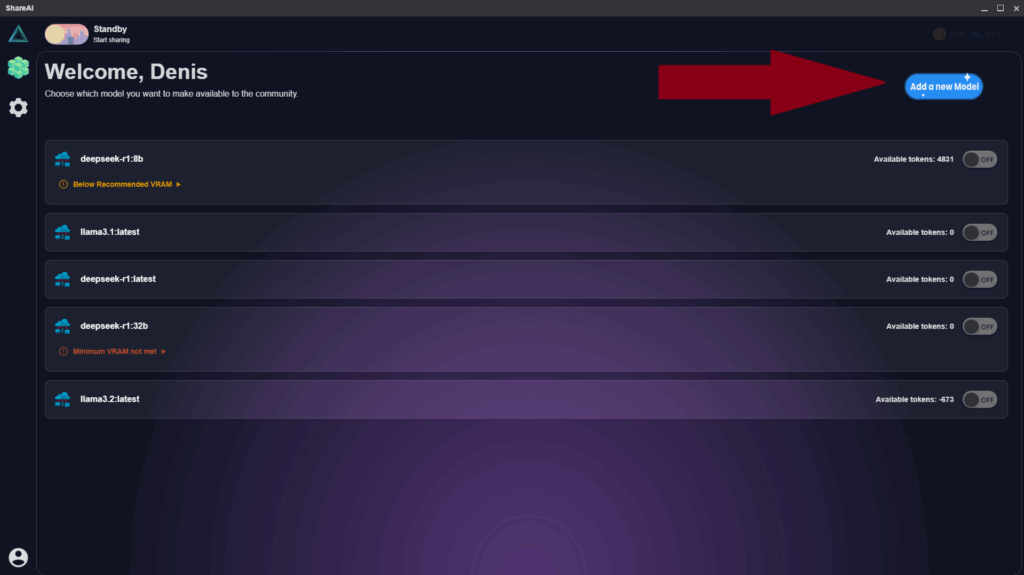
مرحله 1: به “مدلهای ابری موجود” بروید”#
- برنامه ShareAI را باز کنید.
- روی یک مدل جدید اضافه کنید دکمه کلیک کنید.
مرحله 2: انتخاب یک مدل#
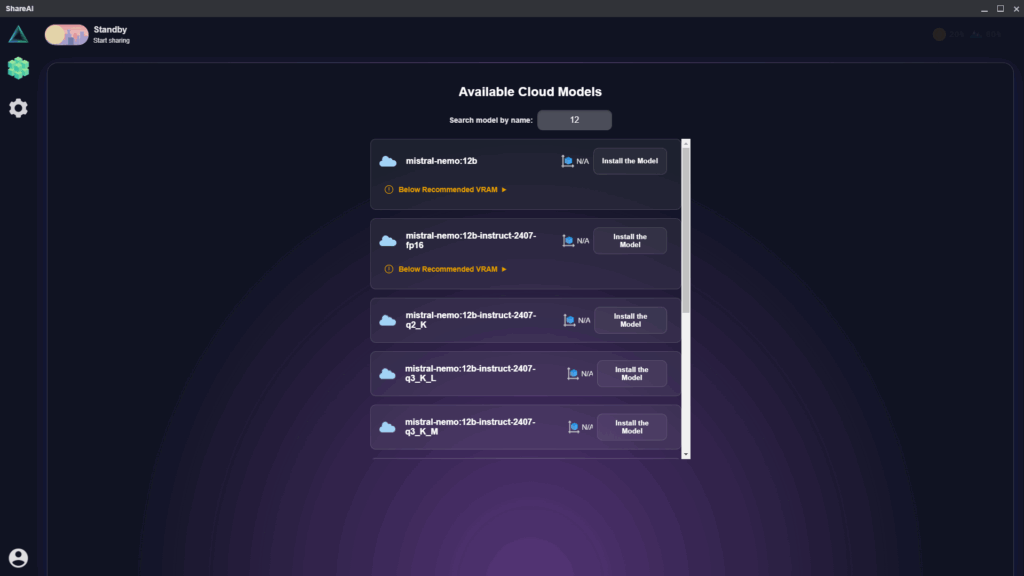
- مرور کنید یا از نوار جستجو برای یافتن مدل هوش مصنوعی مورد نظر خود استفاده کنید.
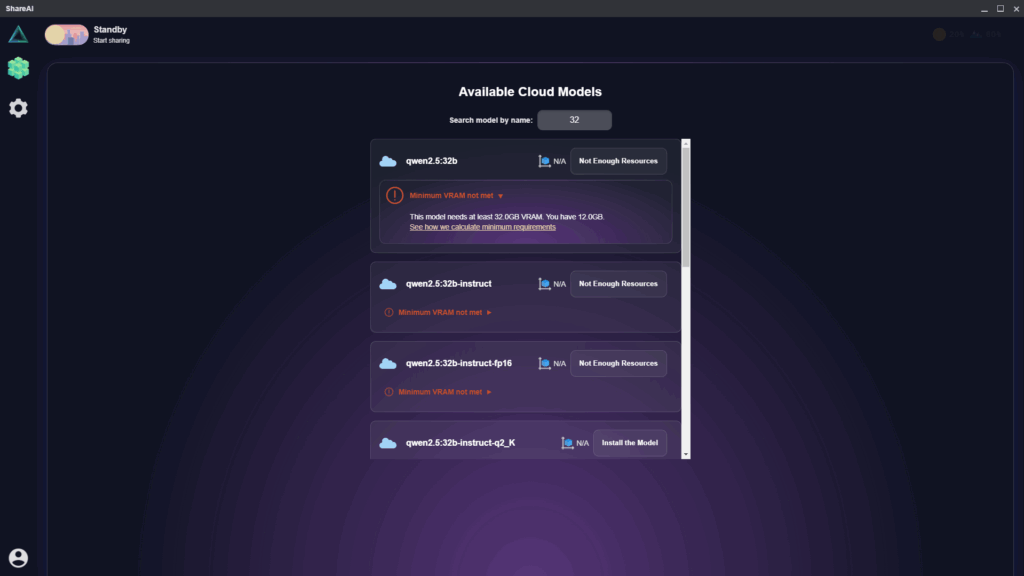
- هر لیست مدل شامل موارد زیر است:
- نام مدل: نشاندهنده خانواده (مثلاً،
llama,deepseek) و نسخه (مثلاً،3.2,r1)، همراه با پارامترهای مدل (مثلاً،1b,7b). - هشدارهای VRAM: نشاندهنده اینکه آیا دستگاه شما نیازهای VRAM کارت گرافیک مدل را برآورده میکند:
- زیر VRAM توصیهشده: مدل میتواند اجرا شود، اما عملکرد ممکن است تحت تأثیر قرار گیرد.
- حداقل VRAM برآورده نشده: VRAM کارت گرافیک کافی نیست؛ نصب مدل مجاز نیست.
- نام مدل: نشاندهنده خانواده (مثلاً،
مرحله 3: نصب مدل#
- روی نصب مدل دکمه کنار مدل هوش مصنوعی مورد نظر کلیک کنید.
- برنامه بهطور خودکار شروع به دانلود و نصب مدل میکند.
مرحله 4: تأیید نصب#
پس از تکمیل نصب:
- مدل تازه نصبشده اکنون در زیر LLMهای محلی.
- میتوانید آن را تغییر وضعیت دهید روشن تا این مدل را با شبکه به اشتراک بگذارید.
آخرین بهروزرسانی سپتامبر 14, 2025